|
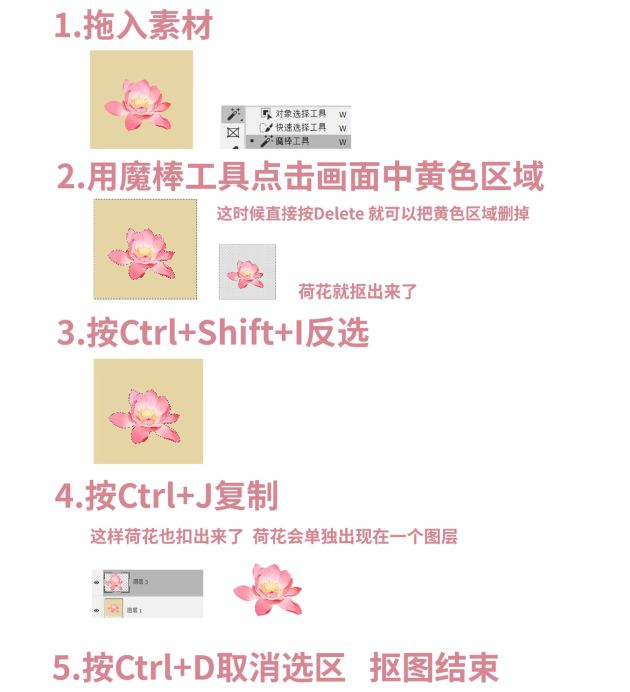
PS快速抠图技巧|新手10秒出图全攻略抠图是Photoshop最基础也最常用的核心技能,也是图片后期、海报设计、素材合成的必备操作。很多新手初学者认为抠图操作复杂、耗时长,容易出现边缘毛躁、主体残缺、背景清理不干净等问题。本文系统化讲解PS八大主流抠图方法,涵盖极速懒人法、精细修边法、高精度手绘法、专业透明抠图法,适配纯色背景、复杂景物、毛发人像、透明物体等全部场景,新手可按需选择,既能10秒快速出图,也能做出专业级精细抠图效果。 一、魔棒工具:高对比纯色背景极速抠图 魔棒工具是新手入门最简单、效率最高的抠图工具,专门适配色彩对比明显、背景干净统一的画面,如纯色海报底图、证件照背景、纯色图标素材等。魔棒工具依靠色彩色差识别选区,操作门槛极低。在左侧工具栏选中魔棒工具,根据图片色差大小调整上方容差参数,常规新手取值20–30即可。容差越小,识别颜色越精准;容差越大,选取范围越宽泛。设置完成后,直接点击画面的纯色背景,软件会一键选中同色区域。 如果背景存在轻微色差、局部未选中,可以按住Shift键连续点击补选;如果误选主体部分,按住Alt键减去多余选区。选区完整后直接删除背景、取消选区,即可完成抠图。整张操作流程简单快速,是纯色背景素材的首选抠图方式,省时又高效。
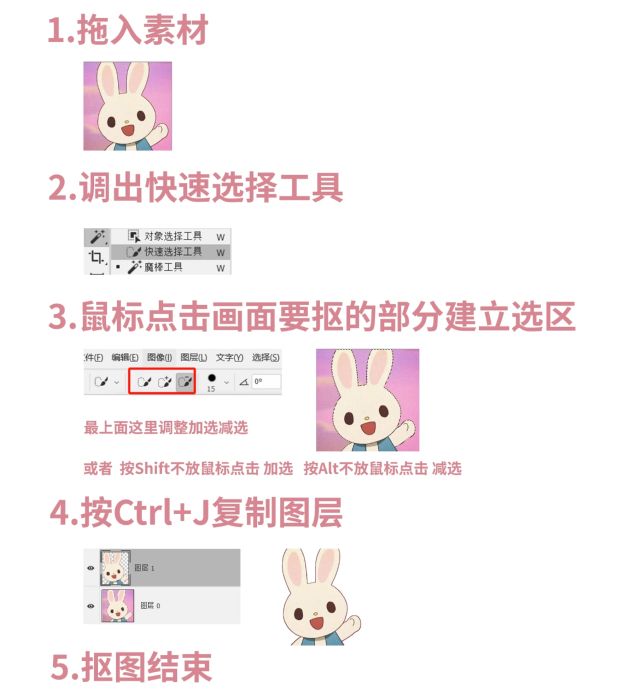
图1 魔棒工具的使用教程 二、快速选择工具:不规则物体灵活抠图 针对画面多涂、误涂的区域,可利用顶部“添加选区“”减去选区“功能精细化修正,随时调整选区范围。相比于魔棒工具,快速选择工具不依赖颜色差异,只依靠画面轮廓识别,不受背景色彩限制,适用性更广,非常适合新手处理日常不规则素材抠图。针对边缘不规则、形状随意、无固定轮廓的物体,快速选择工具是最佳选择,适配花草、摆件、风景局部、不规则产品等素材。该工具模拟画笔涂抹逻辑,上手极其简单。选中工具后根据主体大小调整画笔直径,直接在需要保留的主体区域涂抹,画笔划过的位置会自动生成智能选区。
图2 快速选择工具的使用教程 三、橡皮擦工具:抠图精细化收尾神器 新手快速抠图后,常会出现边缘残留杂色、边角不干净、背景留白瑕疵等问题,橡皮擦工具是细化画面、清洁背景的必备工具。 常规操作流程:先用快速选择工具、魔棒工具大致勾勒出主体选区,初步分离主体与背景。随后取消选区,调低橡皮擦的硬度与不透明度,放大图片画面,轻轻擦拭主体边缘残留的杂色、多余背景、毛边瑕疵。低硬度橡皮擦可以柔化生硬边缘,让抠图画面更自然,避免出现锯齿、断层、硬边问题。它不适合大面积抠图,但作为精细化收尾工具效果极佳,能让新手快速抠出的图片质感大幅提升。
图3 橡皮擦工具的使用教程 四、色彩范围:同色系画面批量抠图 色彩范围工具原理和魔棒相似,但精度更高、可控性更强,适合主体与背景颜色差异较大、存在渐变同色背景的画面。 操作方式简单便捷:顶部菜单栏点击“选择—色彩范围“,调出取色吸管。用吸管点击画面需要去除的背景颜色,预览窗口会实时显示黑白选区,白色为选中区域、黑色为保留区域。拖动颜色容差滑块,可扩大或缩小选色范围,精准筛选需要去除的背景色系。确认选区后,即可一键分离主体与背景。相比于魔棒单点选取,色彩范围可以批量筛选整片同色区域,适合处理渐变背景、轻微杂色背景,解决普通抠图工具选不全、抠不干净的问题。
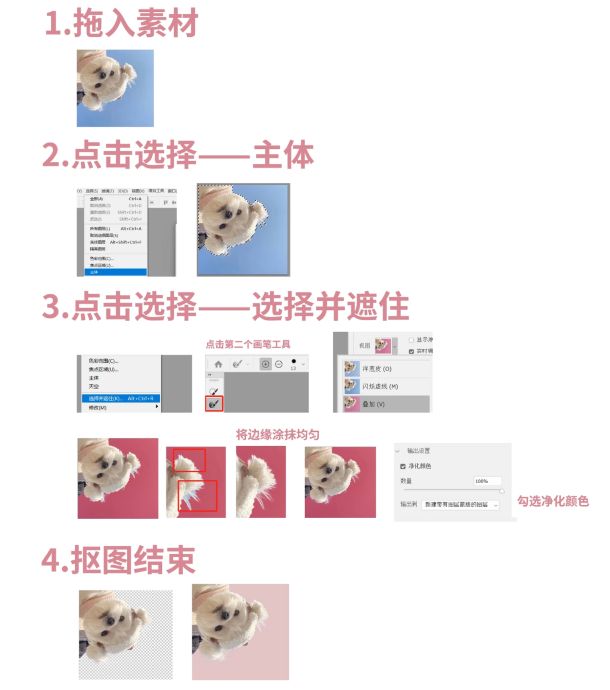
图4 色彩工具的使用教程 五、选择并遮住:毛发、模糊轮廓专用抠图 大部分新手最难处理的就是毛发、发丝、毛绒物体、轮廓模糊的素材,普通抠图方式容易直接抠成硬边、缺失细节。“选择并遮住“是解决这类问题的专属功能。 先用任意工具大致框选出人物或毛绒主体,随后点击“选择并遮住“进入专属编辑界面。选择界面左侧的边缘画笔工具,沿着人物发丝、毛绒边缘轻轻涂抹,软件会智能识别细碎轮廓、自动还原毛发细节,精准区分透明缝隙与背景。同时可微调平滑、羽化、对比度参数,消除边缘锯齿与杂边。最后输出带蒙版的图层,就能得到自然通透、细节完整的毛发抠图效果,完美解决人像、毛绒素材抠图生硬的通病。
图5 选择遮住工具的使用教程 六、钢笔工具:高精度商业级抠图 如果需要极致精准、无瑕疵的抠图效果,例如海报主视觉、证件人像、产品精修、参赛设计作品,钢笔工具是不二之选,也是所有专业设计师的核心抠图工具。 钢笔工具依靠手动绘制路径抠图,不受画面色彩、背景复杂程度限制。选中钢笔工具,点击画面主体边缘生成锚点,顺着物体轮廓逐步勾勒,遇到弧形曲线拖动锚点拉杆调整弧度,贴合物体真实轮廓。完整闭合路径后,将路径转化为选区,即可精准分离主体。钢笔工具操作速度较慢,但灵活性极强、边缘绝对干净平整,无锯齿、无杂色,适合所有需要高清、高精度输出的素材,是新手进阶必须掌握的硬核技能。
图6 钢笔工具的使用教程 七、图层蒙版抠图:无损可反复修改抠图 相比于直接删除背景的抠图方式,蒙版不会破坏原图结构,一旦抠图出错可以随时擦除修改,容错率极高,是专业修图、图片合成的主流抠图方式。蒙版抠图是PS核心高阶技巧,属于非破坏性抠图方式,全程不破坏原图,可无限次调整修改,适合精细合成、复杂素材、需要反复微调的画面。蒙版抠图核心口诀:白显黑隐、灰色半透明。给图层添加白色蒙版后,选用黑白画笔操作:黑色画笔涂抹画面,可隐藏多余背景;白色画笔涂抹,可还原误删的主体细节;灰色画笔可以做出半透明过渡效果。
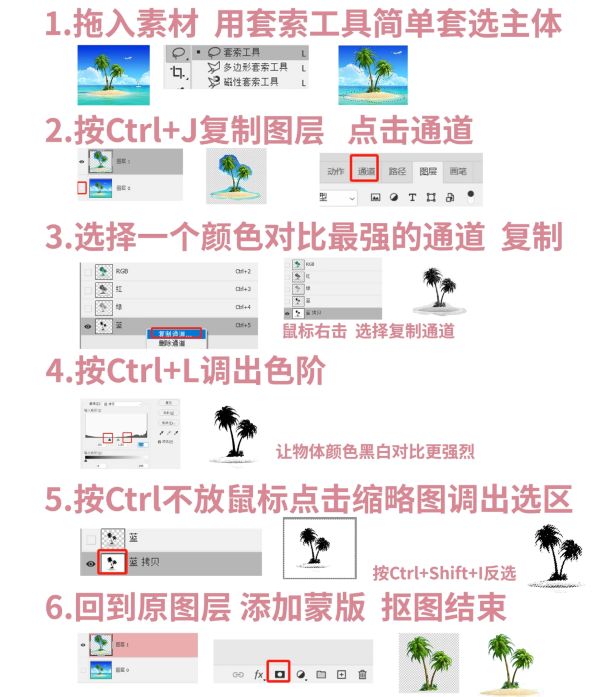
图7 蒙版工具的使用教程 八、通道抠图:透明、半透明物体专属抠图 针对普通工具无法处理的透明、半透明素材,如婚纱、纱巾、玻璃、水雾、树叶透光画面,必须使用通道抠图。 通道抠图依靠图片红、绿、蓝三色通道的亮度与色差差异实现抠图。首先打开通道面板,对比三个通道画面,选择明暗对比最强的通道进行复制。随后通过色阶、曲线强化黑白对比,让主体更亮、背景更黑,涂抹修补画面瑕疵,将通道转化为选区,即可分离透明主体。通道抠图可以完美保留物体的透明质感与光影层次,是唯一能精准处理半透明材质的抠图方法,适合高端合成、创意海报制作。
图8 通道工具的使用教程 九、结语 以上八种PS抠图方法,覆盖从新手速出图到专业精修的全部场景。魔棒、色彩范围适配纯色高对比背景;快速选择工具、橡皮擦适合日常不规则素材快速处理;选择并遮住专治毛发模糊轮廓;钢笔工具保证高精度抠图质量;蒙版实现无损灵活修改;通道搞定透明半透明特殊材质。 新手无需死记复杂参数,根据图片场景匹配对应工具,既能实现十秒快速抠图,也能完成专业精细修图。熟练掌握八大抠图技巧,可彻底解决抠图不干净、边缘生硬、细节缺失、材质失真等常见问题,全面提升PS后期修图与视觉设计能力。
24新闻2班 潘梓玫 24560205060
|