|
ps钢笔工具教学PS钢笔工具深度教学:精准抠图与路径绘制全技巧
一、前言
在Photoshop抠图体系中,钢笔工具是精度最高、适用性最广的核心工具,区别于魔棒、快速选择等一键抠图方式,钢笔工具依靠手动绘制路径实现精准抠取,能完美处理毛发边缘、复杂轮廓、不规则物体等场景,是平面设计、电商修图、人像精修必备技能。本文系统讲解钢笔工具的基础用法、路径逻辑、抠图技巧与实操要点,帮助新手掌握精准抠图核心方法,适配各类精细图像制作需求。
二、钢笔工具基础认知与核心功能
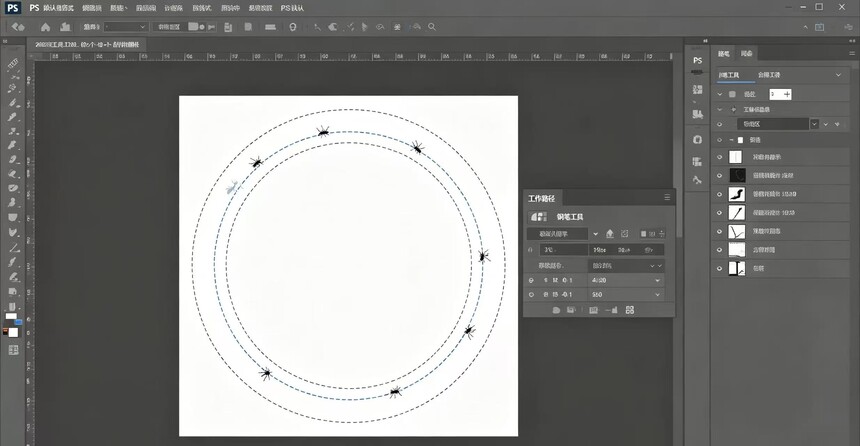
钢笔工具位于PS左侧工具栏,快捷键为P,核心功能分为绘制路径与创建选区。路径由锚点、方向线、手柄组成,锚点是路径转折点,手柄可调节线条弧度,既能绘制直线,也能绘制流畅曲线。 钢笔工具分为普通钢笔、自由钢笔、添加锚点、删除锚点、转换点工具。普通钢笔用于手动精准描边;转换点工具可调整锚点弧度,实现直线与曲线切换;添加/删除锚点工具用于优化路径细节。新手初期可开启路径预览,实时查看绘制轨迹,降低操作难度。
三、钢笔工具基础操作方法
1. 直线绘制:选择钢笔工具,在画面点击创建锚点,依次点击多个点,即可生成笔直的直线路径,适合抠取方形、多边形、硬朗边缘物体。
2. 曲线绘制:点击锚点后按住鼠标拖动,拉出方向手柄,调整手柄长度与角度,即可生成平滑曲线,适配人像轮廓、产品弧形边缘、不规则物体。
3. 闭合路径:绘制完成后,将最后一个锚点连接至起始锚点,路径自动闭合,闭合后可将路径转换为选区,完成抠图。
4. 路径转选区:闭合路径后,快捷键Ctrl+Enter直接生成选区,后续可复制图层、添加蒙版,实现物体抠取。
四、钢笔工具精准抠图实操技巧
(一)锚点控制技巧
抠图时锚点不宜过多,拐点处添加锚点,平缓区域减少锚点,避免锚点密集导致边缘生硬;遇到复杂细节,放大画布精准打点,保证抠取边缘贴合物体轮廓。
(二)常见问题解决
绘制时曲线卡顿、弧度不自然,使用转换点工具微调手柄;路径偏离物体边缘,用直接选择工具移动锚点修正;绘制失误时,按Ctrl+Z撤销上一步操作,或使用Delete删除锚点。
(三)抠图进阶用法
钢笔工具配合图层蒙版使用,抠取后可精细修饰边缘;针对人像、发丝等复杂抠图,钢笔抠取主体后,搭配通道、选择并遮住功能优化细节,实现完美抠图效果。
五、钢笔工具适用场景总结
钢笔工具适合高精度抠图场景:人像精修、服装产品、LOGO图标、建筑轮廓、复杂不规则物体;不适合大面积纯色背景,该类场景可使用魔棒工具快速抠图。日常使用中,简单物体用快速选择工具,精细物体优先使用钢笔工具,高效搭配各类抠图工具,提升修图效率。
六、结语
钢笔工具是PS进阶的关键技能,上手虽有难度,但熟练后可实现极致精准抠图。掌握锚点调节、路径绘制、选区转换核心逻辑,反复练习直线、曲线绘制,就能快速适配各类精细修图需求,为平面设计、电商美工、新媒体素材制作打下扎实基础。
|