|
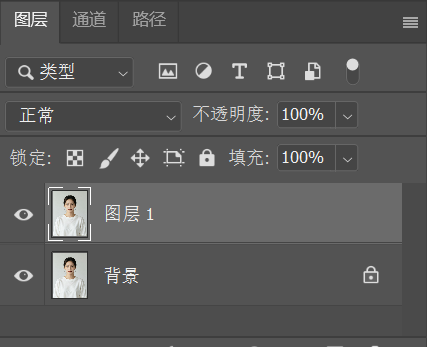
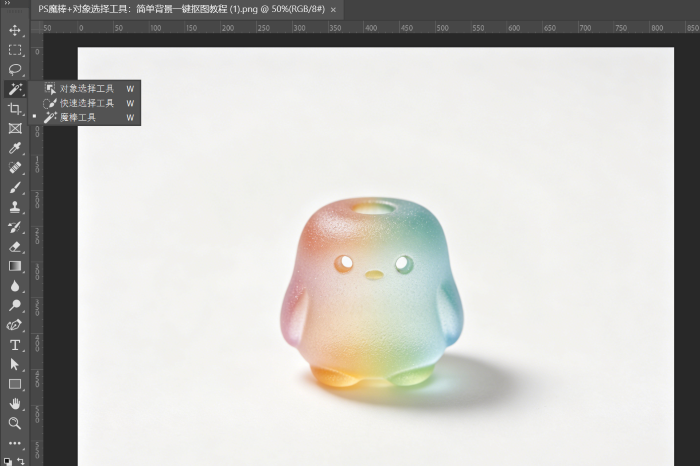
PS魔棒+对象选择工具:简单背景一键抠图今天给大家分享一套魔棒工具 + 对象选择工具专属人像抠图干货,双工具互补短板,魔棒快速清理大面积纯色背景,一键选中底色区域,省去手动绘制选区的大量时间;AI 驱动的对象选择工具则负责精修人像边缘发丝,智能识别人物轮廓,轻松处理魔棒难以照顾到的细节部分。 这套方法步骤标准、参数通用,新手零门槛照搬操作, 秒就能抠出干净自然的透明底人像素材,不管是用于制作海报、新媒体配图,还是更换证件照背景都非常合适,帮你轻松搞定纯色背景人像抠图难题。 一、抠图前置必备操作 正式抠图前,两步基础准备工作不能少,能有效避免出错、保护原图。素材导入PS后,使用Ctrl+J复制背景图层,所有操作都在新图层上进行,方便随时撤回修改,最大程度保留原图。 本次用到的两个工具快捷键统一为W,长按左侧工具栏的快速选择工具图标,就能自由切换【魔棒工具】和【对象选择工具】,操作切换十分便捷。 第一步:使用Ctrl+J复制背景图层
第二步:选取所需工具
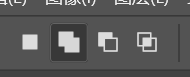
(左侧第四个为魔棒工具,第五个为选择工具) 二、魔棒工具:大面积背景快速去底 魔棒工具是清理纯色背景的神器,尤其适合纯白、纯灰、纯蓝这类色彩统一、无渐变、无杂乱光影的背景画面,能一键选中大面积底色,大幅提升效率。 通用固定参数:干净无杂色背景,容差设置15;带有轻微光影、细微杂色的背景,容差调整至25;全程取消勾选【连续】,勾选【消除锯齿】,从根源减少抠图瑕疵。 实操步骤:选择魔棒工具点击画面背景,即可自动选中所有同色底色。遇到少量未选中的残留背景,按住Shift键加选;如果误选到主体部分,按住Alt键减选,快速完成背景选区校准。 第三步:调整合适的参数
第四步:选中主体,可用选择工具加以精修作品
三、对象选择工具:主体边缘精准修复 单纯用魔棒抠图,虽然清理背景速度快,但主体边缘容易出现锯齿、残缺和细小杂边。搭配AI赋能的对象选择工具,就能精准优化边缘细节,弥补魔棒工具的短板。 实操步骤:切换工具后,鼠标拖动框选完整的主体范围,PS会自动智能识别人物、产品、LOGO等主体轮廓。针对边角、镂空、细碎发丝等难点区域,使用顶部工具栏的【添加选区】【减去选区】功能微调,修整瑕疵,让主体轮廓干净规整。 第一步:用工具识别主体
第三步:选中主体并用Ctrl+J复制出新图层
四、最终出图标准步骤 主体选区调整完成后,就可以进行最后一步出图操作,简单三步就能得到高质量透明底素材: 第一步,按下快捷键Ctrl+Shift+I反向选区,精准锁定需要保留的主体内容。 第二步,使用Ctrl+J复制选中的主体,单独生成新图层,隐藏下方原始图层,即可得到无背景的透明素材。 第三步做边缘优化,将羽化值设置为0.5–1px,柔和生硬的边缘、消除锯齿感,让整体抠图效果更自然高级。
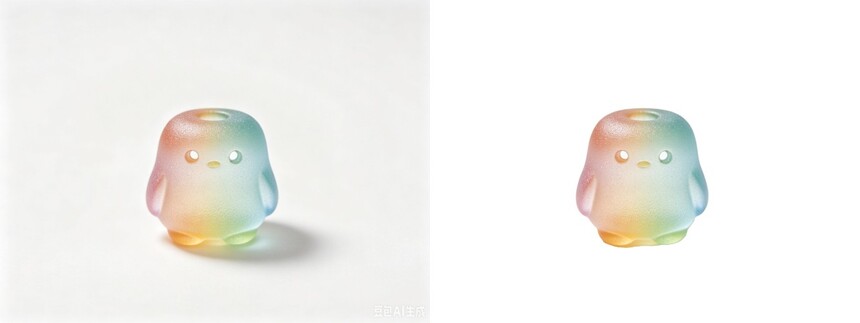
(成果展示) 五、新手避坑核心要点 为了帮大家避免反复踩坑,整理了几个高频易错点。一是魔棒容差切勿超过35,数值过高会误删主体色彩,导致素材出现缺口破损。 二是务必取消【连续】选项,开启该功能只会选中点击位置的局部背景,出现大面积漏选。 三是本方法只适配简单纯色背景,渐变背景、复杂风景、光影重叠的画面不适合这套技巧。 四是严禁直接在背景图层操作,无法一键撤回,容易永久损坏原图素材。 六、适配使用场景 这套高效组合抠图法,非常适合电商产品白底图、自媒体LOGO提取、证件照换底、海报素材截取、纯色静物图片等日常修图场景。熟练掌握后,不用手动钢笔描边,10秒就能完成高质量抠图,极大提升日常设计、修图效率。 24新闻2班 陈晓怡 24560205068 上一篇大学生专属免费资源大盘点下一篇ps钢笔工具教学 |
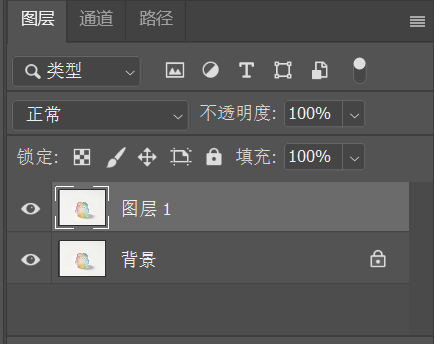

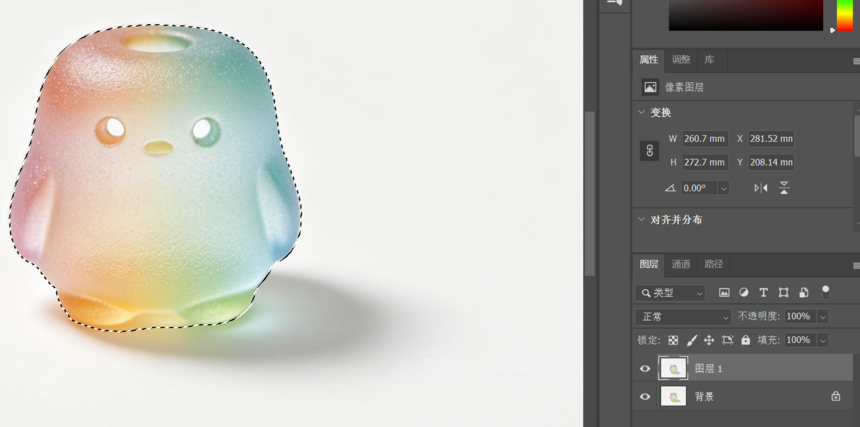 第五步:选中主体并用Ctrl+J复制出新图层