|
PS选区工具入门一、选区是什么:为什么要学这三个工具 在Photoshop中,选区就是告诉软件“你只对这个范围动手”的边界。虚线框内可以编辑,框外不受任何影响。无论是调色、抠图、复制还是删除,都离不开选区。选框工具、套索工具、快速选择工具分别对应三种选择需求: 1.规矩形状:矩形、圆形选区。 2.自由形状:手绘不规则选区。 3.智能识别:自动查找物体边缘。 掌握这三个工具,就能应对90%以上的基础抠图场景。
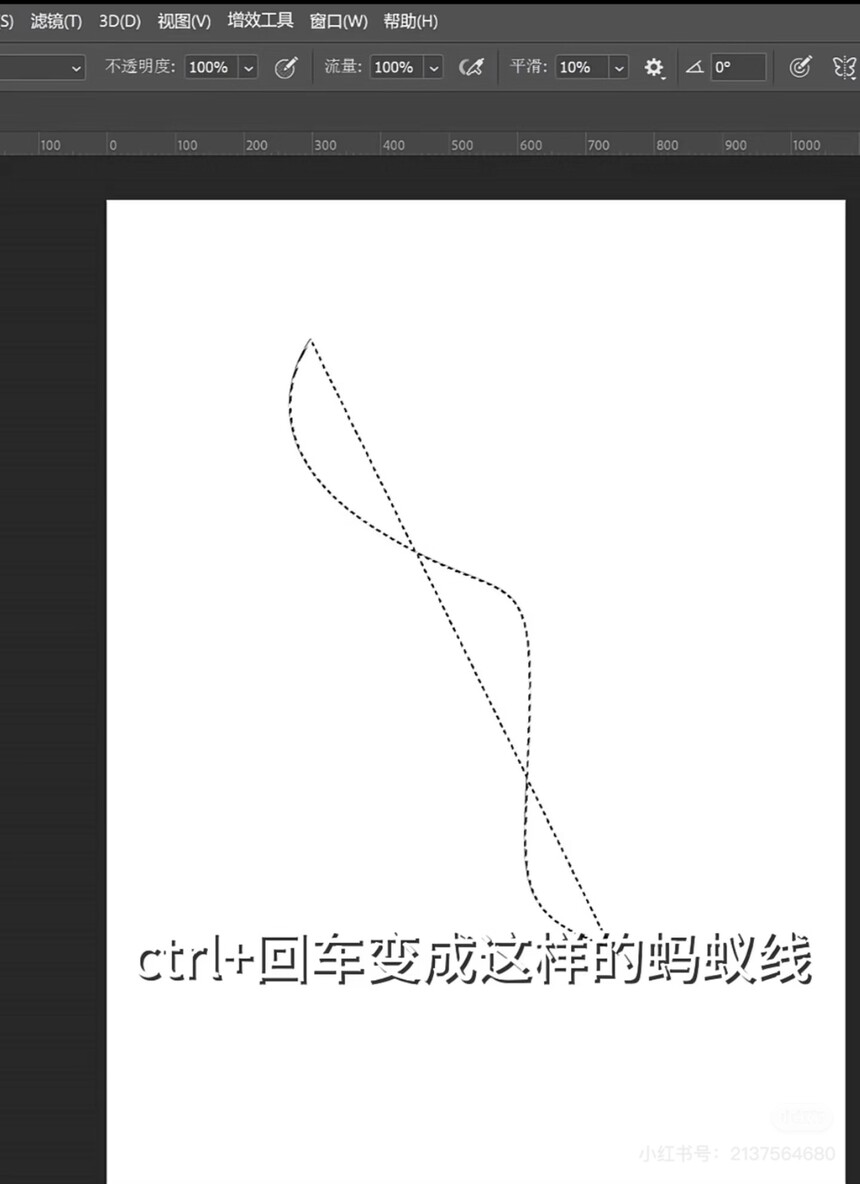
图注:选区在PS中以流动的虚线显示,俗称“蚂蚁线”,虚线内部为可编辑区域。 二、选框工具:规矩形状一步到位 1. 工具位置与基本用法 选框工具位于工具栏第一行第二个图标(矩形虚线图标)。右键点击可以切换: (1)矩形选框工具:画出长方形或正方形选区。 (2)椭圆选框工具:画出椭圆形或正圆形选区。 (3)单行/单列选框工具:只选1像素宽的一整行或一列,较少使用。 操作非常简单:选中工具后,在画布上按住左键拖拽即可生成选区。 2. 关键技巧 画正圆/正方形:拖拽时按住 Shift键。 从中心向外画:拖拽时按住 Alt键(Windows)/ Option键(Mac)。 同时实现:按住 Shift+Alt 再从中心画正圆/正方形。 3. 属性栏常用设置 新选区:默认模式,每次拖拽都会替换现有选区。 添加到选区:按住Shift键,新选区与旧选区合并。 从选区减去:按住Alt键,新选区与旧选区重叠部分被删除。 与选区交叉:保留新旧选区重叠的部分。 羽化:让选区的边缘变模糊(渐变过渡),适合合成边缘柔化的元素。
图注:左图为矩形选框工具画出正方形选区,右图为椭圆选框工具配合Shift键画出正圆。 三、套索工具:自由绘制不规则选区 当物体不是矩形或圆形时,就需要用到套索工具。它有三种模式: 1. 套索工具 特点:完全自由手绘,按住左键拖动光标画出选区边界,松开即闭合。 适用场景:非常随意的大致选区,或用于快速遮挡。 缺点:很难画得精准,不适合精细抠图。 2. 多边形套索工具 特点:点击产生直线锚点,自动连接成折线,最后双击或点击起点闭合。 适用场景:建筑物、包装盒、书本等有明显直线边缘的物体。 优点:操作简单,点击即完成,不需要一直按住鼠标。 常用技巧:按 Delete键 删除上一个锚点;按 Esc键 取消整个选区。 3. 磁性套索工具 特点:自动“吸附”到物体边缘,移动鼠标即可沿着边缘行走,点击可手动固定锚点。 适用场景:主体与背景对比明显且边缘清晰的照片(如深色杯子在浅色桌面上)。 注意事项:背景杂乱时效果较差,建议作为辅助工具而非主力。
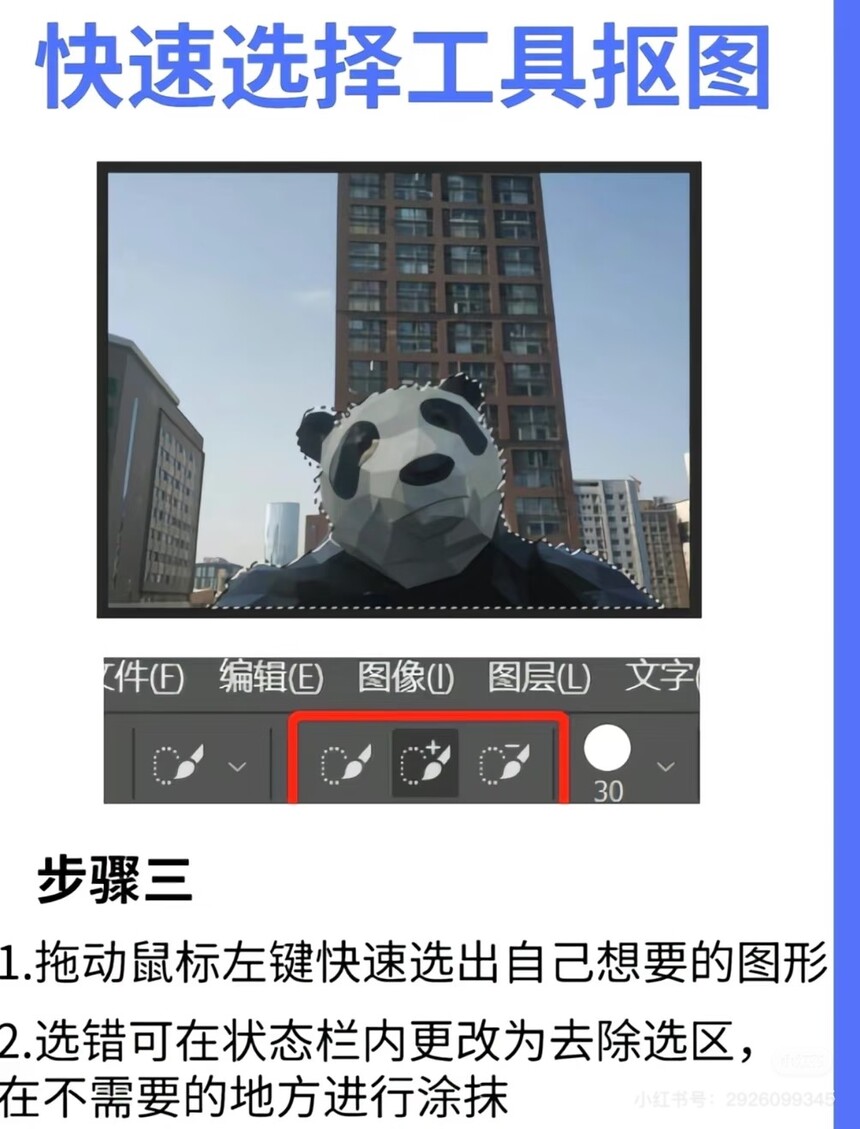
图注:使用多边形套索工具,在书本每个转角处点击,即可快速选中方正物体。 四、快速选择工具:智能识别一键选区 1. 工具特点与位置 快速选择工具位于工具栏第四组(与魔棒同一组,图标是一支笔加虚线框)。它的核心逻辑是:你涂抹哪里,PS就自动识别并选中相似区域。 2. 基本操作 选择工具后,调整笔刷大小(按 [ 或 ] 键)。 在想要选中的物体内部按住左键涂抹,选区会向外扩张,自动识别物体边缘。 如果多选了区域,按住 Alt键 再涂抹即可减选。 3. 属性栏关键设置 对所有图层取样:勾选后,无论当前选中哪个图层,都能看到所有图层的画面内容进行选择(默认建议勾选)。 增强边缘:勾选后选区边缘更平滑,减少锯齿。 4. 适用与不适用场景 最佳适用:主体与背景颜色/纹理差异明显,且主体边缘比较规整。 不适用:头发丝、半透明物体(如纱、玻璃)、主体与背景颜色高度接近。
图注:用快速选择工具在人物身上涂抹几下,PS自动识别并选中整个人形轮廓。 五、新手常见错误与避坑 1. 忘记取消选区:编辑完记得按 Ctrl+D(Windows)/ Command+D(Mac) 取消选区,否则后续操作只对选区范围生效。 2. 羽化值太大:羽化设置为0或5以内用于抠图,超过20会导致边缘完全模糊,不适合硬边缘物体。 3. 快速选择工具边缘粗糙:选中后进入“选择并遮住”功能,用“边缘画笔”微调即可。 4. 多边形套索不小心闭合错误:按Delete回退锚点,不要重新画。
图注:快速选择工具生成的选区边缘往往不够精细,可进入“选择并遮住”进一步优化。 六、总结 1.选框工具:规矩形状,按住Shift画正圆/正方形,理解添加与减去选区逻辑。 2.套索工具:自由绘制,多边形套索适合直线边缘物体,磁性套索辅助吸附。 3.快速选择工具:智能高效,涂抹选中主体,适合背景干净的图片。 这三个工具是PS选区的三大基础支柱。建议你打开一张练习图片,分别用三种工具去选中同一个物体,感受它们的差异与适用边界。熟练之后,再配合“选择并遮住”功能,就能完成更精细的抠图了。 班级:新闻采编与制作二班 姓名:郑沁悦 学号:24560205018 |