|
PS简单上色调色入门PS简单上色调色入门 一、调色是什么:为什么要学这两个工具 在Photoshop中,调色就是改变或增强画面中的颜色信息。一张原本灰暗、发黄或偏冷的照片,通过简单调整就能变得通透、干净或富有情绪感。 1.色相/饱和度和色彩平衡是PS调色入门级的两个命令,分别解决不同问题: (1)色相/饱和度:改变颜色本身(如把红苹果变成绿苹果),以及控制颜色的鲜艳程度(饱和度)和明暗深浅(明度)。 (2)色彩平衡:整体调整画面的色彩倾向,比如矫正偏黄,或者刻意增加蓝色调营造清冷氛围。 这两个工具的共同优点是:操作直观、实时预览、完全无损(使用调整图层时),非常适合零基础新手快速上手。
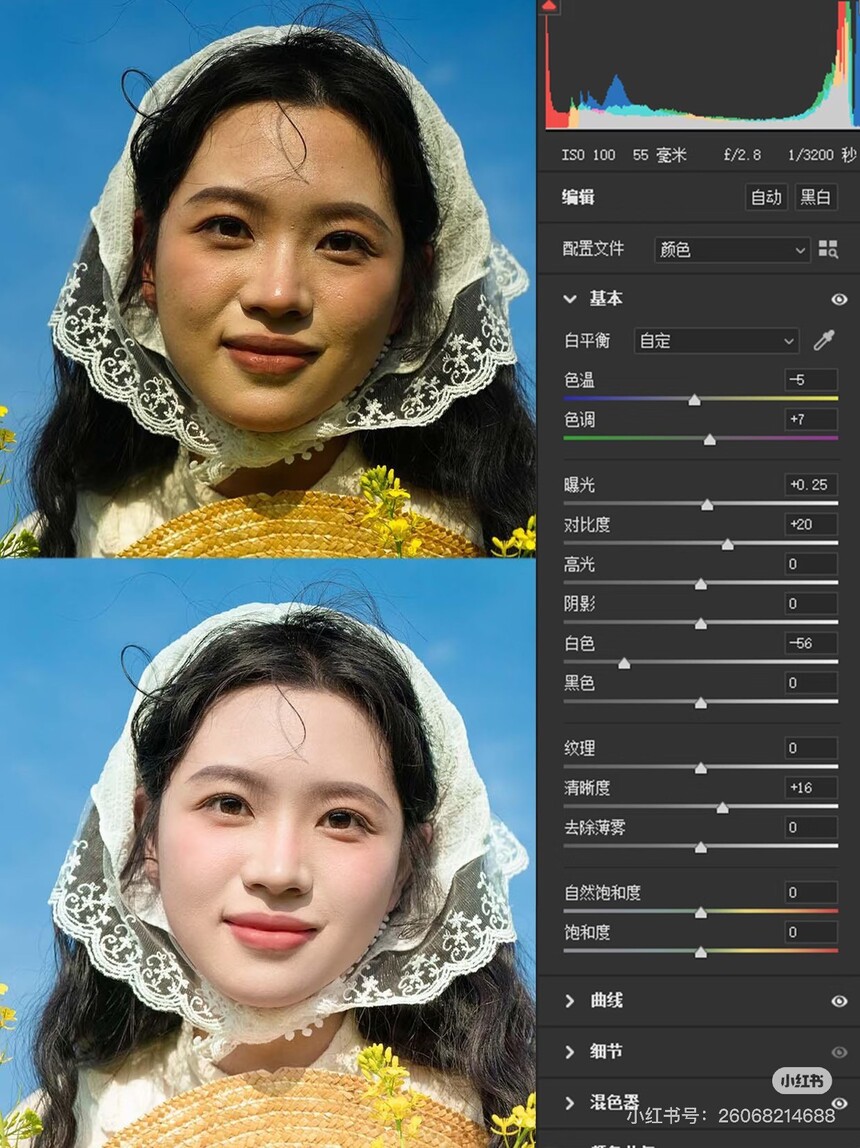
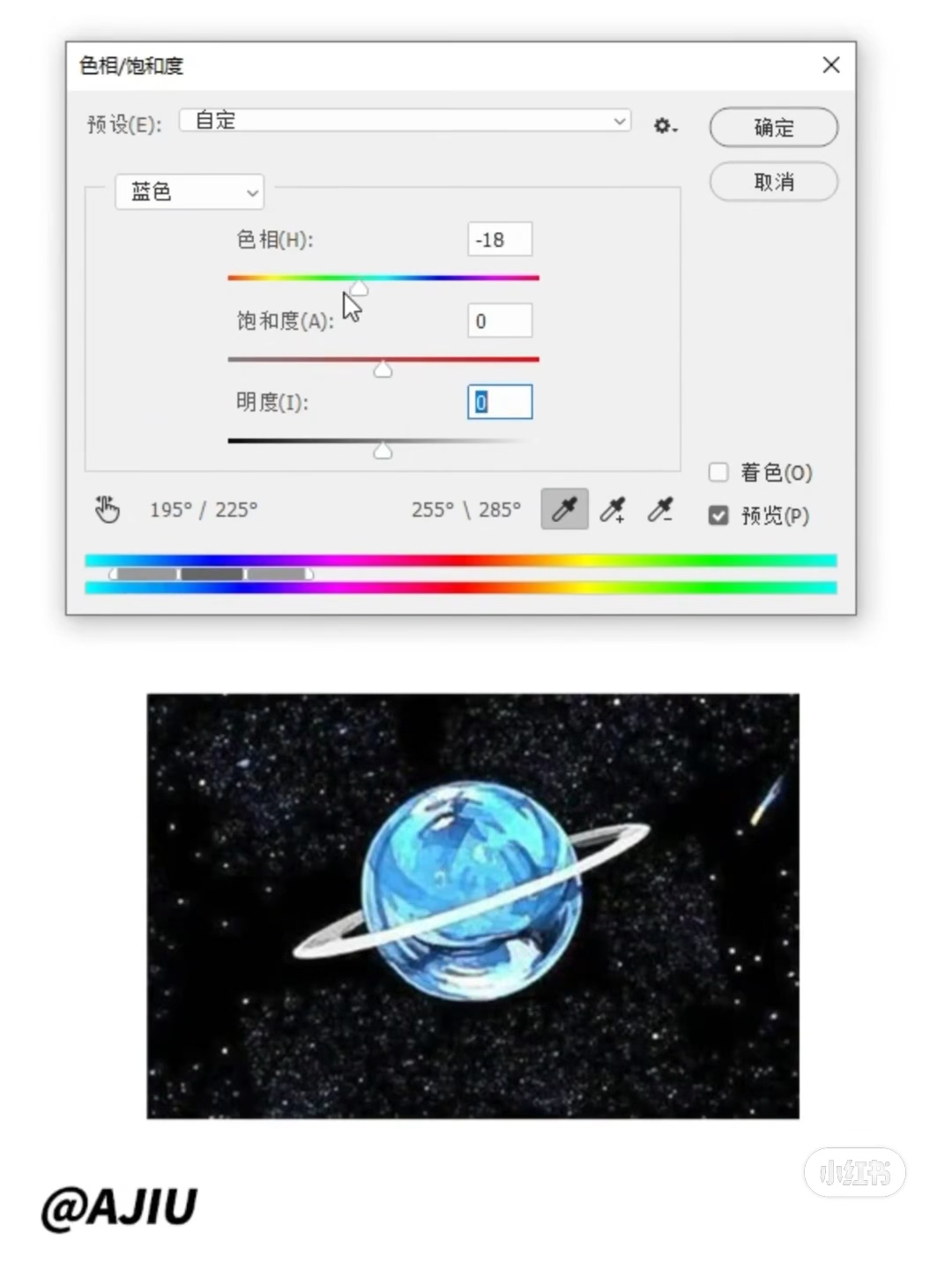
图注:上方为原图,整体偏灰偏黄;下方经过色相/饱和度和色彩平衡调整后,色彩更鲜明通透。 二、色相/饱和度:改变与增强颜色 1. 工具位置与打开方式 有两种常用方式: (1)直接调整:菜单栏选择“图像”→“调整”→“色相/饱和度”(快捷键 Ctrl+U)。这种方式会直接修改像素,不建议初学者频繁使用。 (2)调整图层(推荐):点击图层面板底部的“创建新的填充或调整图层”图标(半黑半白的圆形),选择“色相/饱和度”。这种方式不破坏原图,随时可以双击修改或隐藏。 2. 三个滑块的含义 (1)色相:数值从-180到180,代表颜色的“轮盘”旋转。拖动滑块,画面中的颜色会沿着色环变化。比如将黄色滑块向右拖,黄色树叶会变成绿色或红色。 (2)饱和度:数值从-100到100,代表颜色的鲜艳程度。向左拖颜色变淡直到黑白,向右拖颜色变浓烈。新手建议:适度增加(+10到+30),避免溢出失真。 (3)明度:数值从-100到100,代表颜色的明暗程度。向左变暗,向右变亮。通常不建议过度调整,否则会破坏画面层次。 3. 核心技巧:针对特定颜色调整 色相/饱和度最强大的功能是只修改某一种颜色。在属性面板顶部的下拉菜单中,可以选择“红色”“黄色”“绿色”等单独选项。此时拖动滑块,只会改变画面中该颜色范围。例如:只增加红色的饱和度,让花朵更鲜艳而不影响草地;只调整蓝色的色相,把天空从深蓝变成青色。 4. 吸管工具的用法 点击面板中的手指图标(吸管),然后在画面中点击任意颜色,即可选中该颜色范围进行单独调整。下方的色条会显示选中的色域范围,还可以拖动两端的手柄来扩大或缩小受影响的颜色区间。
图注:色相/饱和度面板中,可选择“全图”调整或单独针对某一种颜色进行修改。 三、色彩平衡:矫正偏色与营造氛围 1. 工具位置与打开方式 同样有两种方式: ①直接调整:“图像”→“调整”→“色彩平衡”(快捷键 Ctrl+B)。 ②调整图层(推荐):点击图层面板底部的“调整图层”图标,选择“色彩平衡”。 2. 三个色彩通道的作用 色彩平衡提供了三对互补色,每对滑块的数值总和为0: ①青色 ↔ 红色:向左偏青,向右偏红。 ②洋红 ↔ 绿色:向左偏洋红,向右偏绿。 ③黄色 ↔ 蓝色:向左偏黄,向右偏蓝。 3. 色调范围的选择 在属性面板顶部,可以选择调整的区域: ①阴影:只改变画面暗部的颜色。 ②中间调:只改变画面中间亮度的颜色(最常用)。 ③高光:只改变画面亮部的颜色。 4. 实战应用 ①矫正偏黄:照片在室内暖光下拍摄,整体发黄。选择“中间调”,将“黄色↔蓝色”滑块向蓝色方向适当拖动(+10到+20)。 ②营造清新感:想要日系清新风格。选择“中间调”,青色-红色滑块向青色微微偏移(-5到-10),黄色-蓝色滑块向蓝色微微偏移(+5到+10),并适当增加亮度。 ③营造复古怀旧感:选择“中间调”,青色-红色滑块向红色偏移(+10到+15),黄色-蓝色滑块向黄色偏移(-5到-10)。
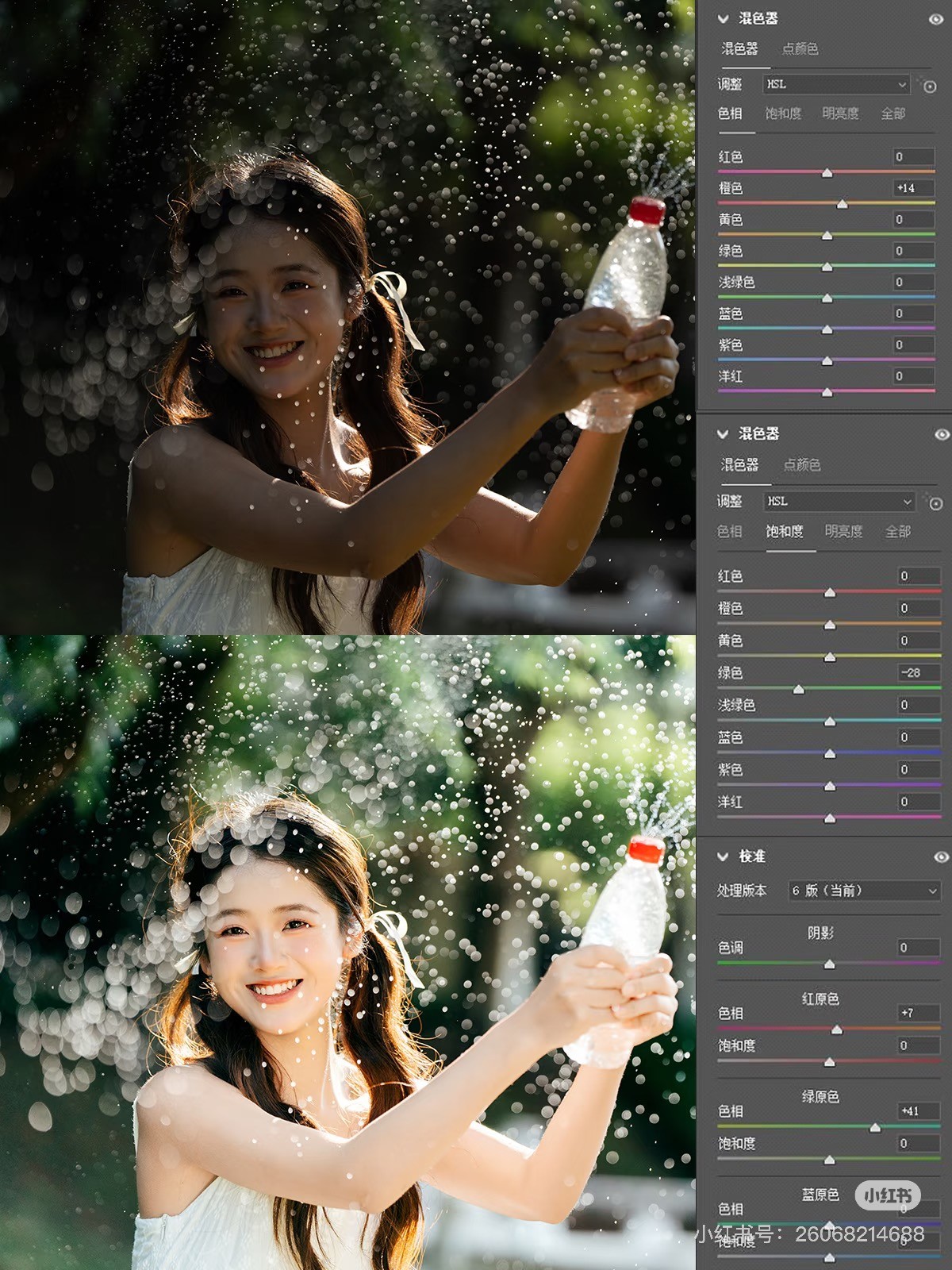
图注:上方原图偏黄偏暖;下方经过色彩平衡调整,向青色和蓝色偏移后,画面更干净清透。 四、两个工具的配合使用流程 单用其中任何一个工具效果有限,组合使用才能发挥最大价值。以下是推荐的操作顺序(使用调整图层): 1. 先调色彩平衡(矫正偏色):让画面白平衡恢复正常,还原真实的色彩关系。 2. 再调色相/饱和度(增强或改变颜色):在色彩正确的基础上,增加饱和度让照片更鲜活,或针对单一颜色进行创意修改。 3. 可选步骤:再叠加一个色彩平衡(创意调色):在色相/饱和度之后,再添加一个色彩平衡调整图层,用于整体营造氛围(如偏青偏蓝的冷色调、偏红偏黄的暖色调)。
图注:图层面板中同时添加色彩平衡和色相/饱和度两个调整图层,从上到下影响画面。 五、新手常见错误与避坑 1. 饱和度拉过头:饱和度超过+50往往会导致颜色溢出、失去层次。建议控制在+10到+30之间。 2. 忘记使用调整图层:直接修改像素后无法恢复,用调整图层可以随时双击修改、删除或调整不透明度。 3. 色相乱改导致奇怪颜色:大幅调整色相(如±100以上)会让肤色变成紫色或绿色,除非创意需要,否则谨慎使用。 4. 色彩平衡过度偏移:任何滑块移动超过±30都可能产生明显偏色,建议小幅度微调(±5到±15)。
六、总结 ①色相/饱和度:改变颜色、控制鲜艳度,可针对单一颜色单独调整。 ②色彩平衡:矫正偏色、营造冷暖氛围,分阴影/中间调/高光三种范围。 ③组合流程:先色彩平衡矫正偏色 → 再色相/饱和度增强色彩 → 可选第二个色彩平衡创意调色。 ④核心原则:使用调整图层(不破坏原图)、小幅度微调、实时预览对比。 建议你找一张人像或风景照片,分别用色相/饱和度和色彩平衡练习调整。试着只增加红色的饱和度、把天空从蓝色变成青色、把偏黄的照片调回正常肤色。熟练之后,这两个工具就能帮你轻松应对90%以上的日常调色需求。 班级:新闻采编与制作二班 姓名:郑沁悦 学号:24560205018 |