|
PS 亮度 + 对比度 + 曲线调色小教程日常拍摄常会遇到阴天逆光、室内暗光拍摄,照片发灰暗沉、灰蒙蒙不通透。很多新手只会一味拉高亮度,导致画面惨白、没有质感。其实不用复杂调色插件,依靠 PS 自带亮度 / 对比度、曲线两大基础功能,就能快速优化画面光影,让废片变得干净透亮、层次高级。本篇零基础保姆级教程,分步拆解实操思路,新手看完就能上手。
图 1:修图前后对比图 拿到灰暗原图后,首先一定要养成非破坏性调色的好习惯,全程使用调整图层修改,不破坏原图像素,方便随时改参数、撤回调整,是专业修图的核心技巧。打开素材图片后,在图层面板底部点击圆形调整图标,即可调用所需调色工具。 第一步:基础定调!亮度 + 对比度快速去灰 想要照片通透,第一步先破除画面 “雾感”。点开「亮度 / 对比度」调整图层,做基础光影铺垫。
图 2:PS 亮度 / 对比度功能界面 + 参数标注截图 亮度主要负责提亮整体画面,切记不要一次性拉满,大幅度提亮会直接造成高光过曝、画面发虚。日常暗光人像、风光照片,亮度参数控制在 **+10~+30最合适。 而对比度是去灰的关键,低对比度会让照片模糊发闷,小幅拉高+10~+25**,快速拉开画面明暗层次,告别灰蒙蒙的观感。这一步只需微调打底,不用过度修饰,为后续曲线精修留足空间。 第二步:核心通透!曲线调色搞定高级质感 如果说亮度对比度是基础,曲线就是照片变通透的灵魂,也是新手最该掌握的万能调色工具。
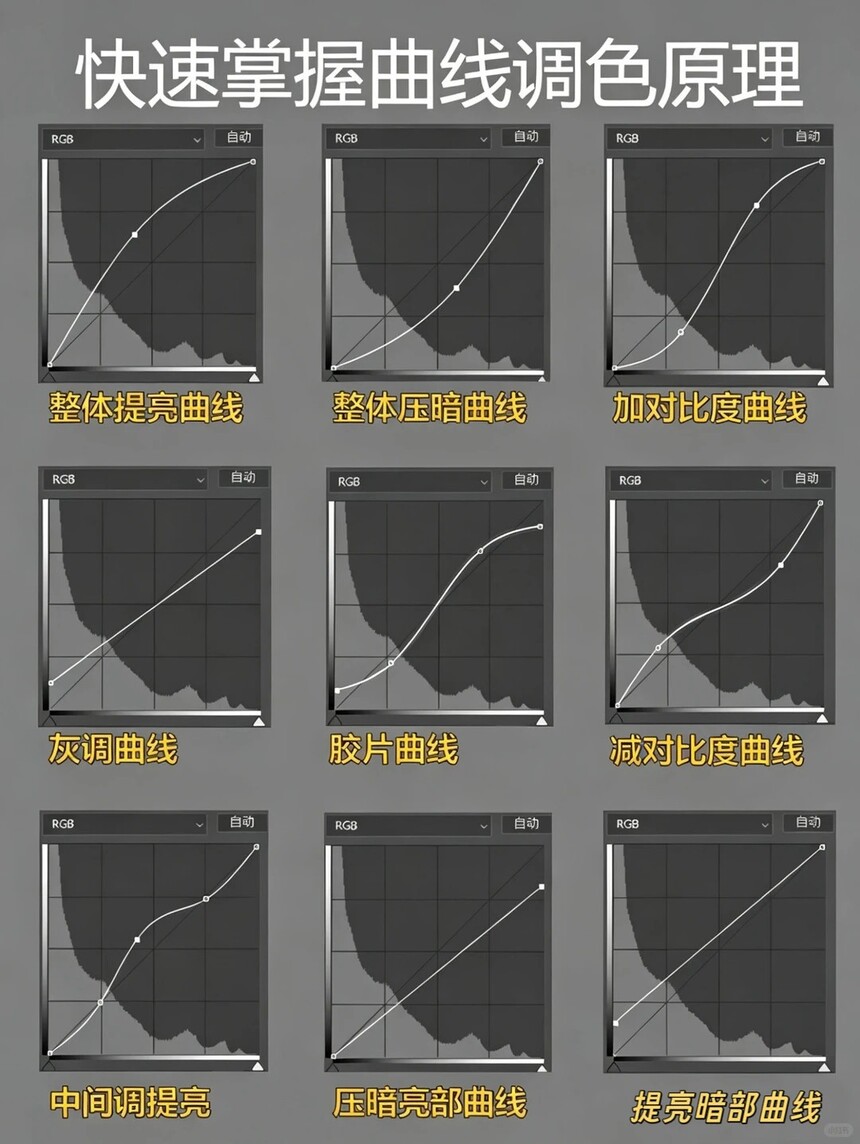
图 3:曲线通透调色示意图 曲线面板横轴代表画面从黑到白的像素明暗,纵轴控制亮度,通用万能通透调法记住一句口诀:暗部压黑、高光提亮、中间调补细节。 在曲线左下角暗部锚点微微下拉,加深阴影,避免画面发飘泛白;右上角高光锚点轻微上抬,提亮亮部区域,让画面更清爽;中间灰度控制点小幅微调,提亮中间调细节,让照片明暗通透不暗沉。 同时区分场景调色:风光照片可以拉出轻微 S 型曲线,强化层次感;人像照片放缓曲线幅度,避免皮肤光影断层、斑驳失真。 第三步:细节收尾!双重微调完善成片 调好曲线后,画面基本已经通透,最后做细节优化。若高光轻微过亮、阴影依旧发闷,返回亮度 / 对比度面板小幅微调参数。
图 4:完整分层修图 PS 界面 如果画面存在局部明暗不均,可选中调整图层的蒙版,用低透明度黑色画笔擦拭,单独修正人脸、天空、暗角等区域,让整体光影更均匀自然。 新手避坑总结: 照片通透的核心从来不是越亮越好,而是暗部不死黑、高光不死白、中间细节饱满。只拉高亮度会丢失层次,只调对比会画面生硬。 搭配「亮度定明暗、对比分层次、曲线精通透」的组合用法,不管是人像、静物、风光照,都能轻松拯救暗沉废片,调出干净通透的网感成片! 24560205068 陈晓怡 24新闻2班 |